cPanel Kullanım Rehberi: Sitenizi Hızlandıracak ve Güvenliğini Artıracak 10 İpucu
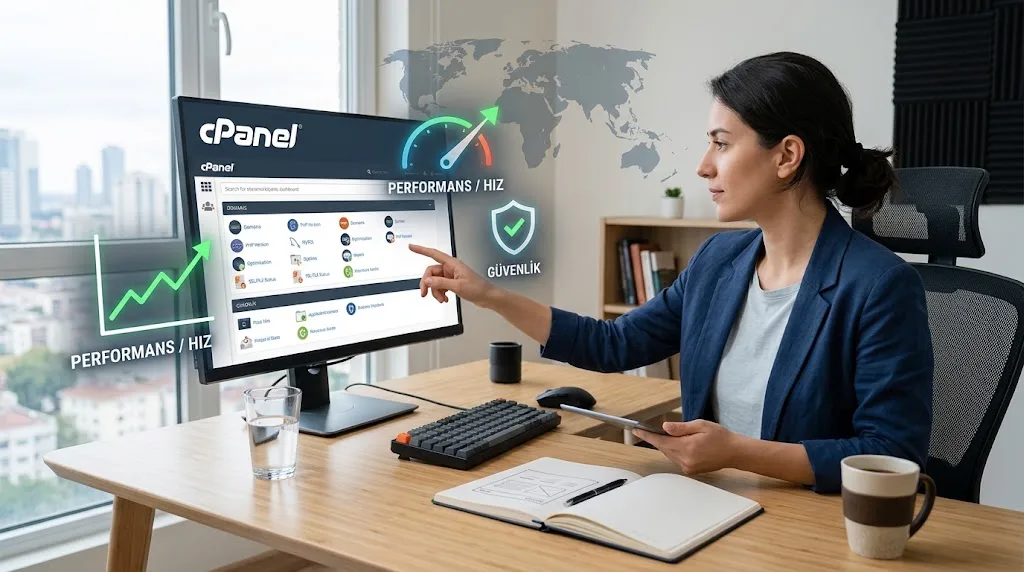
Web sitenizin yönetim paneli olan cPanel, sadece e-posta hesabı açmak veya veritabanı oluşturmaktan çok daha fazlasını sunar. Doğru yapılandırılmış bir cPanel, sitenizin açılış hızını direkt artırabilir, sunucu yükünü hafifletebilir ve arama motoru sıralamalarınıza (SEO) olumlu yansıyabilir.
Bu rehberde, cPanel üzerinde uygulayabileceğiniz ve sitenizin performansını üst seviyeye çıkaracak kritik ayarları adım adım inceliyoruz.
1. cPanel Mod_Deflate ile Site Hızlandırma (Gzip Sıkıştırma)
Sitenizin açılış hızını artırmanın en kolay yolu cPanel üzerinden Gzip sıkıştırmasını aktif etmektir. Bu özellik, sitenizin dosyalarını ziyaretçinin tarayıcısına göndermeden önce sıkıştırarak veri boyutunu azaltır.
cPanel > Yazılım (Software) > Web Sitesini Optimize Edin (Optimize Website) adımlarına gidin.
Tüm İçeriği Sıkıştır (Compress All Content) seçeneğini işaretleyip ayarları kaydedin.
2. cPanel PHP Sürümü Yükseltme ve php.ini Ayarları
Eski PHP sürümleri hem güvenlik açığı yaratır hem de sitenizin yavaş çalışmasına neden olur. PHP 8.x sürümlerine geçiş yapmak, sayfa yüklenme sürelerini belirgin şekilde düşürür.
cPanel > Yazılım > Select PHP Version alanına girin.
En güncel ve kararlı PHP sürümünü seçin.
PHP Extensions sekmesinden upload_max_filesize ve memory_limit gibi değerleri ihtiyacınıza göre yükseltin.
3. Otomatik ve Ücretsiz SSL Sertifikası Kurulumu (Let's Encrypt / AutoSSL)
Google, HTTPS protokolü olmayan siteleri arama sonuçlarında geriye itmektedir. cPanel üzerinden tek tıkla ücretsiz SSL kurulumu gerçekleştirebilirsiniz.
cPanel > Güvenlik (Security) > SSL/TLS Status ekranına gidin.
Run AutoSSL butonuna basarak tüm alan adlarınız için sertifikayı otomatik tanımlayın.
4. cPanel Üzerinden Veritabanı (MySQL) Optimizasyonu
Zamanla şişen ve yavaşlayan veritabanları, veritabanı sunucusuna aşırı yük bindirir ve Error Establishing a Database Connection hatalarına yol açar.
cPanel > Veritabanları > phpMyAdmin paneline bağlanın.
Tüm tabloları seçerek Tabloyu Optimize Et (Optimize table) komutunu çalıştırın.
Sık Karşılaşılan cPanel Hataları ve Çözümleri
| Hata / Problem | Olası Neden | Hızlı Çözüm |
|---|---|---|
| 500 Internal Server Error | Bozuk .htaccess dosyası veya yetersiz PHP hafıza sınırı | .htaccess adını değiştirip varsayılan ayarları yükleyin; PHP memory_limit değerini artırın. |
| Disk Kotası Doldu Uyarısı | Biriken e-postalar veya devasa hata logları (error_log) | Disk Usage aracını kullanarak error_log dosyalarını ve çöp kutusunu temizleyin. |
| 403 Forbidden | Dosya ve klasör izinlerinin hatalı ayarlanması | Klasör izinlerini 755, dosya izinlerini 644 olarak güncelleyin. |
cPanel Disk Yerini Hızlıca Boşaltma
Sitenizin diski dolduğunda veritabanı yazma işlemleri durur ve site erişilemez hale gelebilir. cPanel'de gereksiz yer kaplayan ana ögeler:
Error Log Dosyaları: Dizinlerde yer alan error_log dosyaları zamanla gigabaytlarca boyuta ulaşabilir. Dosya Yöneticisi (File Manager) üzerinden bunları aratıp silin.
Geçici Dosyalar (tmp): cPanel Disk Usage aracına girerek hangi klasörün ne kadar yer kapladığını grafiksel olarak inceleyin ve eski yedekleri kaldırın.
Hizmetlerimiz hakkında detaylı bilgi almak veya fiyat teklifi istemek için iletişim formunu kullanabilirsiniz.
Bu yazı hoşunuza gitti mi?
Projeleriniz ve dijital dönüşüm fikirleriniz için bizimle iletişime geçebilirsiniz.
Bize Ulaşın